YouTubeの自動字幕、そのまま出して大丈夫?直したい3つのポイント
自動で字幕が付くと、動画づくりはずっと進めやすくなります。ただ、文字が出たことと、話した内容が正しく伝わることは同じではありません。公開前に見直す場所を決めておくと、修正の順番がはっきりします。
日本語に対応していても、確認は必要
YouTubeの自動字幕は日本語に対応しています。一方で公式ヘルプは、アクセント、方言、雑音などで正しく文字にできない場合があるとして、生成された内容を確認するよう案内しています。アップロード直後は処理が完了していない場合もあります。
1.人名・曲名・商品名を音声と照合する
KINOTEが最初に確認する項目として提案するのは、固有名詞です。知らない名前でも、字幕ではそれらしい別の単語に見えることがあります。音声を聴き直し、正式表記はアーティストや商品の公式ページなどでも確かめます。
聞き取れないところを、AIの推測だけで確定させないことも大切です。自分が話した動画なら台本やメモに戻り、確認できた表記に直します。
2.数字と否定表現を先に見る
「15」と「50」、「できる」と「できない」。一文字の違いでも、意味が大きく変わる部分があります。料金、日付、時間、個数が出る行や、否定の表現を含む行を、音声と一緒に見直しましょう。
この確認順はKINOTEの編集上の提案です。自動字幕の誤りが必ずこの順に多いという調査結果ではありません。動画の内容に応じて、優先する箇所を変えてください。
3.文字が合ったら、タイミングを確かめる
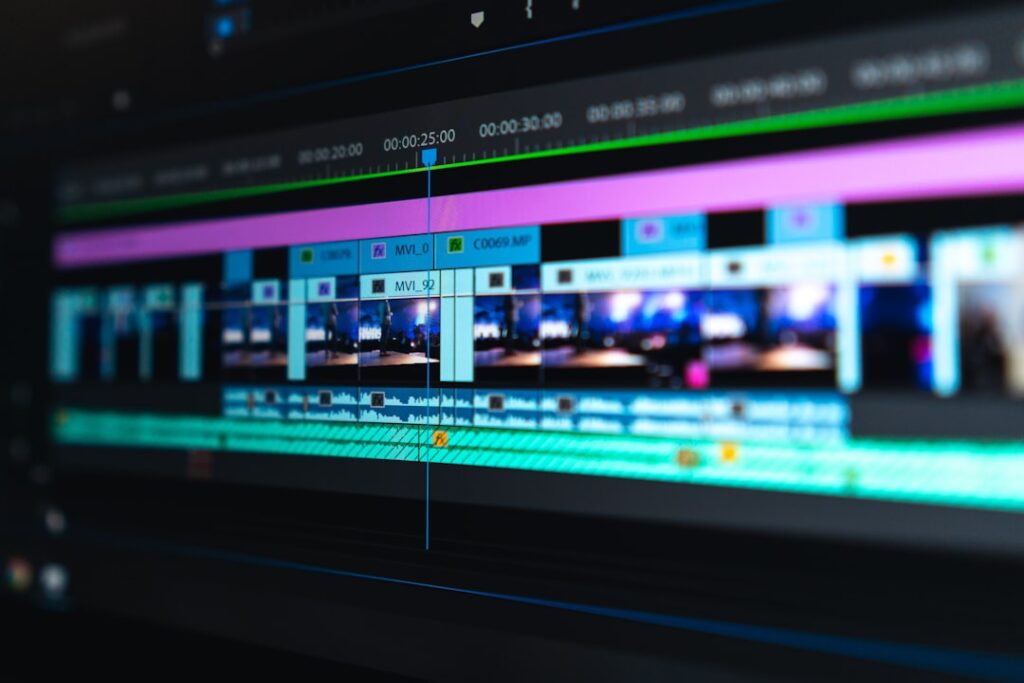
話し始める前に結論が表示されたり、次の話題になっても前の字幕が残ったりすると、内容を追いにくくなります。字幕だけを読む確認と、音声・映像を合わせて見る確認を分けて行います。
YouTube Studioで修正する入口
公式の編集手順では、YouTube Studioの「字幕」から対象の動画と言語を選びます。自動字幕は「複製して編集」からテキストを修正でき、タイムスタンプの変更にも対応しています。編集を終えたら、プレビューで内容を確認して反映します。画面の表記は実際の編集画面で確認してください。
固有名詞と数字を確認し、字幕を出した状態で最初から最後まで再生。気になる行は時刻と一緒にメモして直します。
自動化するのは最初の文字起こし。人が見る場所を具体的にしておくと、AIを使いながら、伝えたい内容を自分で確かめられる運用になります。
公式情報の確認日:2026年9月12日。機能や表示は端末・地域・アプリの更新により異なる場合があります。AIを調査・構成・文章作成の補助に使用し、公式の説明とKINOTEの提案を分けています。